


Da unterschiedliche Aufgabenformate Anwendung finden, können interaktive PDFs besonders im Grammatik- und Rechtschreibunterricht neue Lernanreize setzen und das digitale Üben abwechslungsreich gestalten – hier zeigt Ihnen Maria Geipel, wie Sie diese Arbeitsblätter selbst erstellen können. Und: Wir schenken Ihnen ein interaktives PDF zur Kommasetzung beim Infinitiv mit zu!
Was zeichnet interaktive PDFs aus?
Auf den ersten Blick sehen Unterrichtsmaterialien, die als interaktive PDFs gestaltet sind, kaum anders aus als herkömmliche Arbeitsblätter. Durch die Möglichkeit, direkt in der Datei zu arbeiten, bieten sie jedoch großes Potenzial für den Einsatz im Distanzunterricht.
Schülerinnen und Schüler können sie mithilfe von entsprechenden Programmen (z.B. Adobe Acrobat Reader) direkt am PC oder auf einem mobilen Endgerät bearbeiten. Diese digitale Interaktion wird – je nach Unterrichtsziel – durch verschiedene Elemente erreicht:
Während der Arbeit an den PDFs können die Lernenden Verbesserungen vornehmen und ihr Ergebnis jederzeit speichern. Daraus ergeben sich sowohl für Schülerinnen und Schüler als auch für Sie einige Vorteile:
Wie können Sie interaktive PDFs erstellen?
Wenn einmal das Unterrichtsmaterial (z.B. ein Arbeitsblatt) gestaltet ist, gelangen Sie in wenigen Schritten zum interaktiven PDF.
Kostenfrei ist die folgende Variante:
1. Speichern Sie das herkömmliche Arbeitsblatt im PDF-Format.
2. Wandeln Sie die PDF-Datei ins jpg-Format um. Sie können diese Website nutzen: https://pdftoimage.com/de/
3. Fügen Sie die als jpg-Bild gespeicherte Seite in ein OpenOffice-Dokument ein.
4. Aktivieren Sie unter „Ansicht“ à „Symbolleisten“ die Option „Formular-Steuerelemente“.
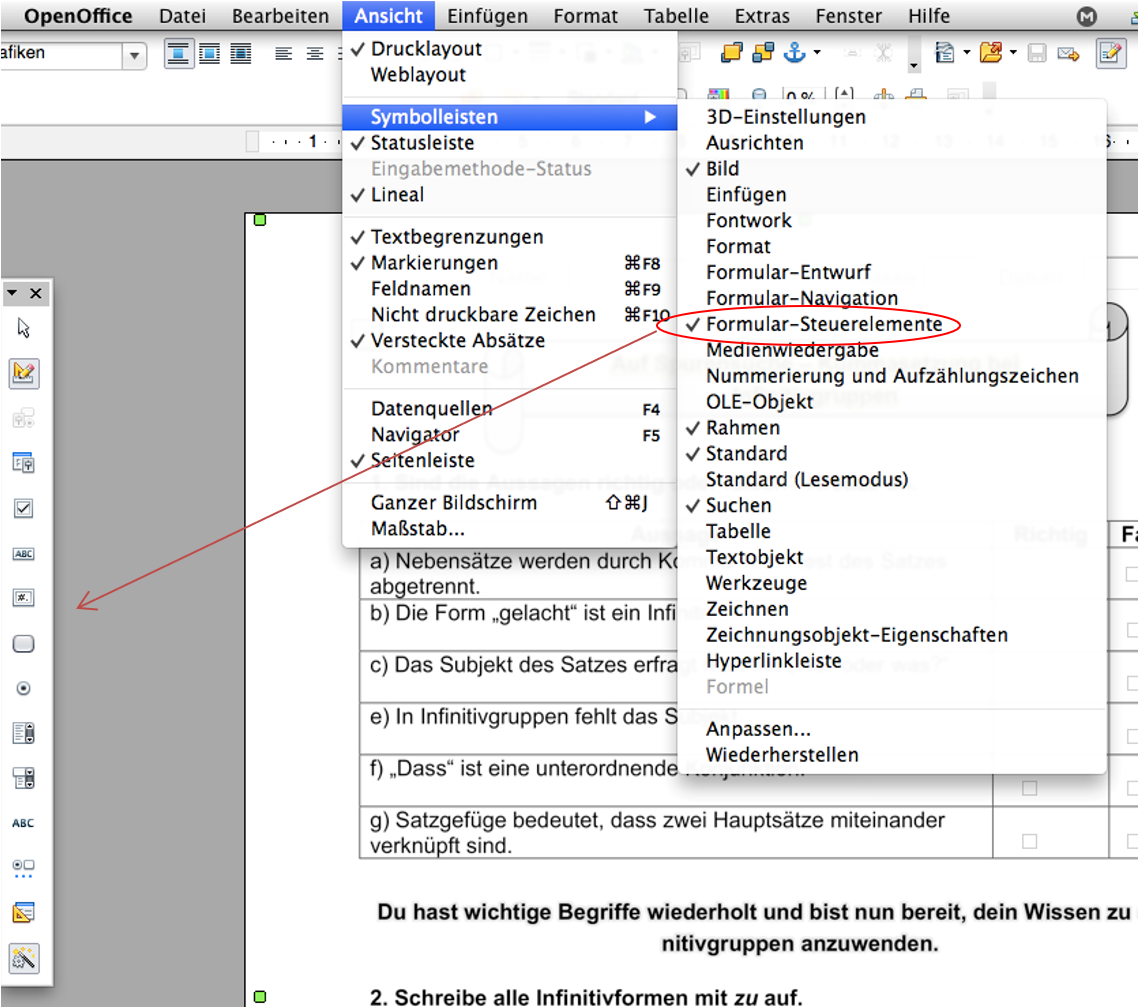
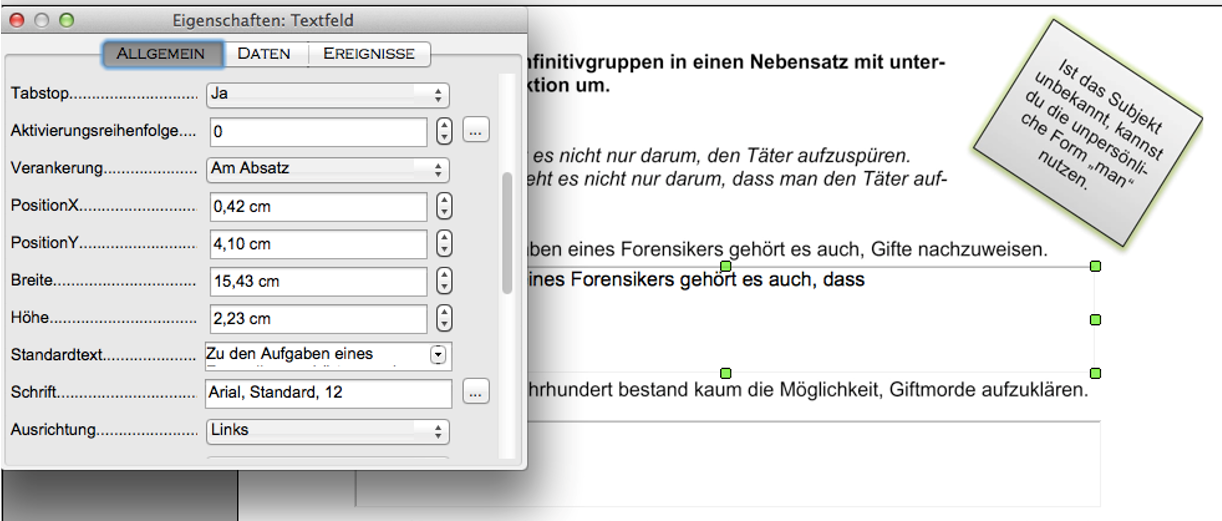
5. Fügen Sie die Felder (z.B. Textfeld oder Markierfeld) an der gewünschten Stelle ein. Bei Doppelklick auf das Feld öffnet sich ein Kästchen, in dem Sie die Eigenschaften anpassen können.
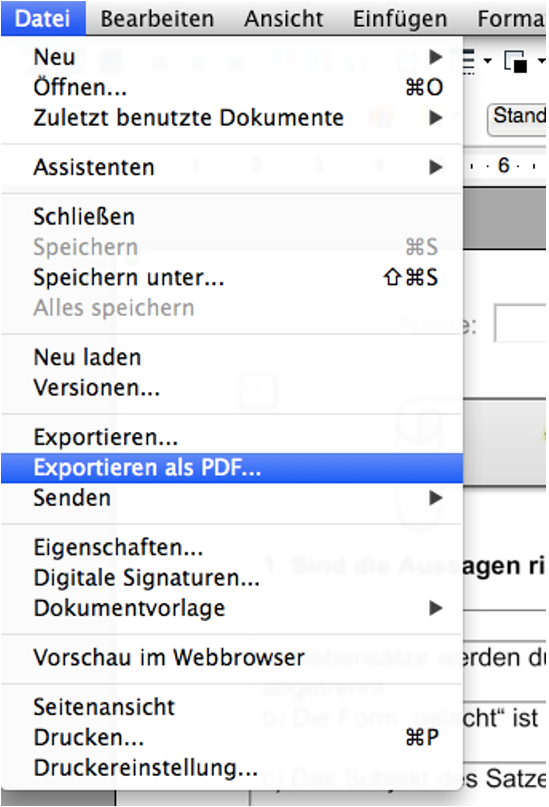
6. Exportieren Sie die OpenOffice-Datei als PDF.
Auch die Website https://www.pdfescape.com/ bietet kostenfrei die Möglichkeit, interaktive PDFs zu erstellen.
Weitere Ideen zum Üben und Festigen
- Mithilfe von https://wordwall.net// können Sie nach kostenloser Anmeldung selbst Lernspiele gestalten oder nach passenden Varianten in der Datenbank suchen.
- Unter https://kahoot.com/ finden Sie zur Neuauflage von Deutsch kompetent verschiedene Kahoots! (z.B. zu den Themen „Dass oder das?“, „Lyrik untersuchen“ oder „Kommasetzung bei Infinitiven“). Geben Sie nach der kostenfreien Anmeldung den Namen „Deutsch_kompetent_5“ ein und starten Sie das Wunschkahoot! entweder als Challenge über einen längeren Zeitraum oder als Live-Quiz z.B. im Präsenzunterricht.
Und so geht’s:
1. https://kahoot.com laden.
2. Richten Sie sich einen kostenlosen Lehreraccount ein.
3. Suchen Sie folgenden Nickname: Deutsch_kompetent_5
4. Wählen Sie ein Rätsel aus und starten Sie das Spiel.
5. Geben Sie Ihren Schülerinnen und Schülern die PIN.
Viel Vergnügen!
Welche digitalen Werkzeuge nutzen Sie im Distanzunterricht? Haben Sie selbst schon Erfahrungen mit interaktiven PDFs gesammelt?
Schreiben Sie uns gern in den Kommentaren.




Hinterlasse einen Kommentar